

硬盘长期保存着照片、文档、项目文件和其他重要资料,出现异常时,很多问题并不会第一时间表现为完全无法读取。读取速度异常、S.M.A.R.T.参数变化、温度升高或存储介质出现读取错误,都可能成为需要进一步检查的信号。HDDScan是一款面向存储设备诊断的免费工具,可以查看硬盘S.M.A.R.T.信息、检测温度、执行表面测试以及进行读写性能测试,帮助用户了解当前存储设备的运行状态。它支持多种硬盘及相关存储设备,采用便携式软件形式,不需要复杂安装。对于需要定期检查硬盘、测试二手硬盘或排查存储设备异常的用户来说,HDDScan可以提供较为直观的检测结果。
HDDScan是一款免费的硬盘诊断和检测工具,主要用于检查存储设备状态、读取S.M.A.R.T.信息、进行表面测试以及测试读写性能。软件可以针对HDD、SSD以及部分外部存储设备进行相关检测,并提供不同测试模式和结果信息。HDDScan属于Windows平台工具,采用免安装方式运行,适合需要快速检查存储设备而不希望安装完整硬盘管理套件的用户。需要注意的是,检测工具能够帮助发现潜在问题,但任何软件检测都不能保证硬盘未来不会发生故障,因此重要数据仍应保持独立备份。
HDDScan把硬盘健康信息、表面检测和性能测试集中到一个工具中,适合个人用户和需要进行存储设备排查的技术人员。不同测试模式可以用于不同排查目的,但部分底层参数需要一定硬盘知识才能正确理解。
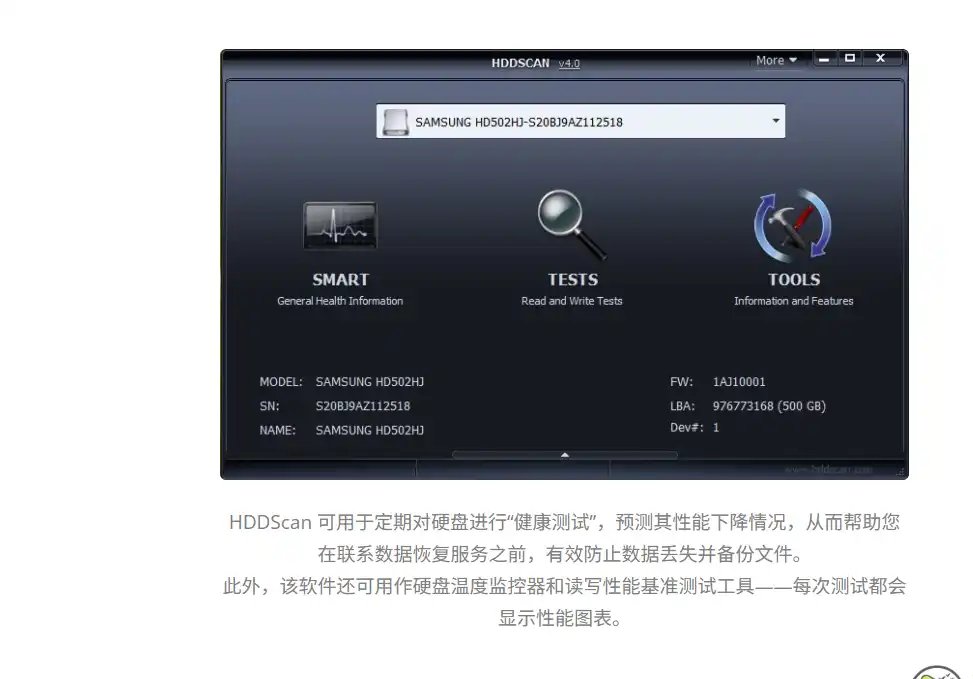
核心亮点:
- S.M.A.R.T.信息查看
- 坏扇区与表面检测
- 硬盘温度监控
- 读写性能测试
- 多种扫描模式
- 打开 HDDScan官方网站
- 解压软件并运行HDDScan,无需按照传统方式进行安装。
- 在设备列表中选择需要检查的「硬盘」或其他存储设备。
- 进入「S.M.A.R.T.」功能,查看当前硬盘的健康参数。
- 根据需要选择「Surface Tests」中的检测模式。
- 启动测试后等待软件完成扫描,并观察读取速度和错误信息。
- 如果需要了解性能,可进一步执行相应的「Read」或其他性能测试。
- 保存或查看测试报告,根据结果判断是否需要进一步处理。(重要数据建议提前备份;检测异常硬盘时应谨慎进行长时间读写测试。)
© 版权声明
文章版权归作者所有,未经允许请勿转载。
相关文章

暂无评论...

顺网导航是一个高效实用的网址导航网站,专注于收录和分享各类常用网站及在线资源,无论工作办公、学习研究还是休闲娱乐,都能在这里快速找到直达入口,帮您告别繁琐搜索,提升上网效率。