

视频文件体积过大、格式不兼容、编码参数复杂,是很多用户处理视频时经常遇到的问题。传统 FFmpeg 工具虽然功能丰富,但命令行操作方式让不少初学者感到困难。FFmpegFreeUI 针对这一使用痛点,将 FFmpeg 的强大能力通过图形化界面呈现,让用户无需频繁输入复杂命令,也能完成视频压制、格式转换、音频处理等任务。
对于需要管理大量视频文件、优化存储空间、制作内容素材或学习视频编码技术的大家来说,FFmpegFreeUI 提供了一种更加直观的操作方式。它保持 FFmpeg 参数控制能力,同时降低了命令行使用门槛,让普通用户和进阶用户都能根据需求调整处理方案。
FFmpegFreeUI(简称 3FUI)是一款基于 Windows 平台开发的免费开源 FFmpeg 图形化界面工具。它本身并不负责视频编码,而是通过可视化操作帮助用户生成 FFmpeg 参数,并调用 FFmpeg 完成媒体处理任务。
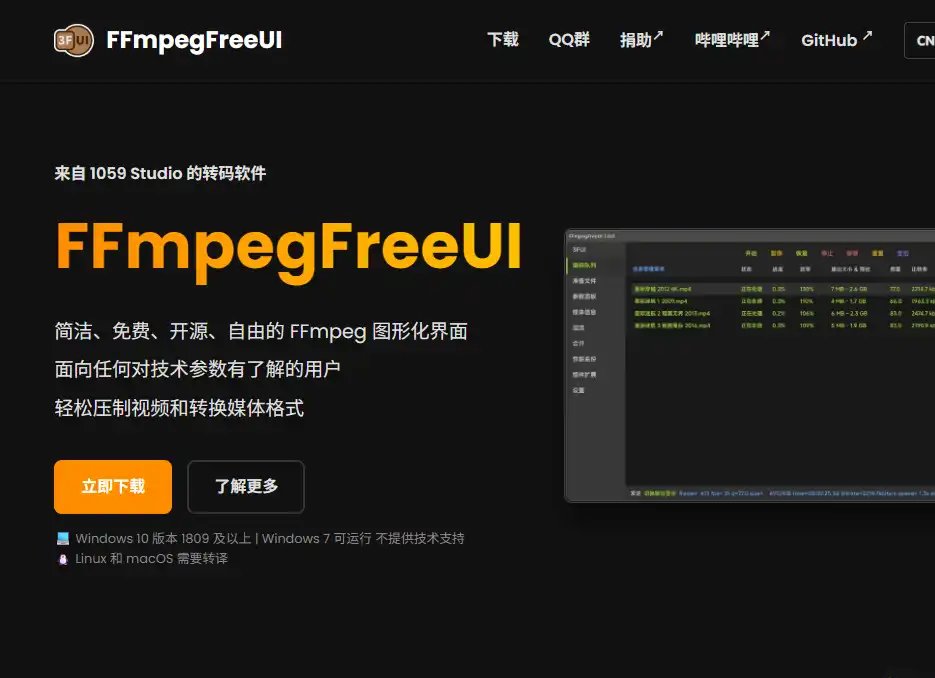
核心亮点:
- 视频压制处理
- 媒体格式转换
- 参数自由调整
- 任务批量处理
- 预设方案管理
- 下载 FFmpegFreeUI,并准备 FFmpeg 程序。
- 将 FFmpegFreeUI 与 FFmpeg 文件放置于同一目录,或配置 FFmpeg 路径。
- 打开 FFmpegFreeUI
- 点击「添加任务」,选择需要处理的视频文件。
- 根据需求设置「输出格式」「编码参数」等选项。
- 点击「开始处理」,等待任务完成。
- 查看输出文件,并根据需要保存常用参数配置。
© 版权声明
文章版权归作者所有,未经允许请勿转载。
相关文章

暂无评论...

顺网导航是一个高效实用的网址导航网站,专注于收录和分享各类常用网站及在线资源,无论工作办公、学习研究还是休闲娱乐,都能在这里快速找到直达入口,帮您告别繁琐搜索,提升上网效率。