

每天使用电脑时,截图往往是一个高频操作。保存网页信息、记录聊天内容、制作教程、整理学习资料、翻译外文图片,甚至录制操作过程,都可能需要不同的工具。如果只使用传统截图软件,用户通常还需要额外打开录屏、OCR 文字识别、图片翻译或图片编辑工具,操作步骤较多,文件管理也容易变得混乱。
小旺AI截图则将这些常见需求集中到一个桌面软件中。它除了提供普通截图、长截图、录屏和 GIF 动图录制功能,还加入了 AI 翻译、OCR 文字提取、AI 内容解释、智能标注、带壳截图和截图管理等功能。对于希望减少软件切换、提高电脑截图效率的用户来说,这类 AI 截图工具能够覆盖学习、办公、设计、自媒体等多个任务。
小旺AI截图是一款面向 Windows 和 macOS 大家的电脑截图与录屏软件,主要提供截图、长截图、贴图、屏幕录制、GIF 动图制作、图片标注和截图管理等功能。同时,产品接入 AI 能力,可用于图片翻译、OCR 文字提取和截图内容解释。
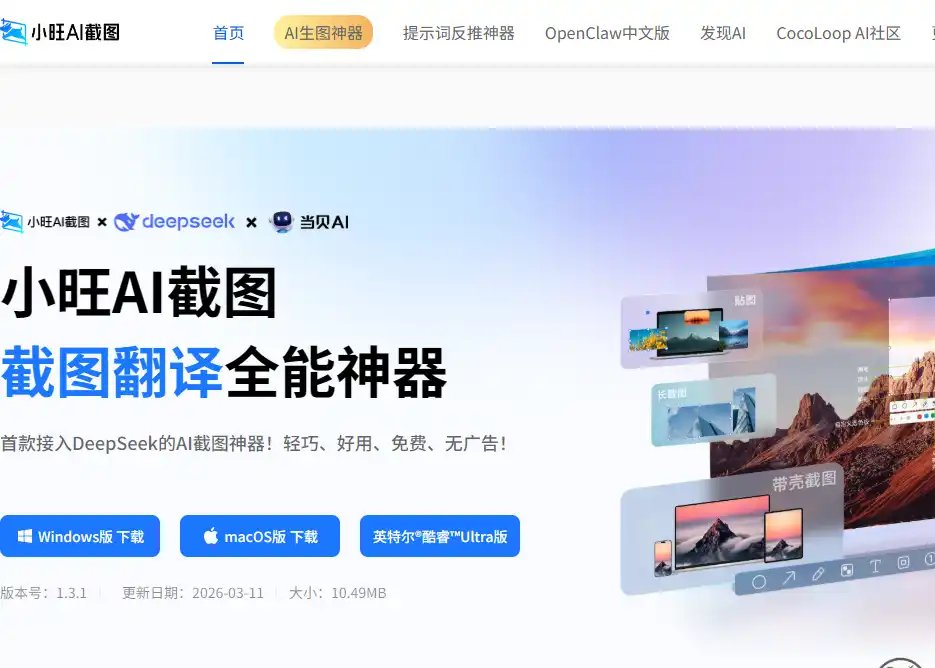
目前产品公开介绍显示,其主要截图、录屏、GIF 和 AI 功能采用 免费 使用方式,并且强调无广告。
核心亮点:
- 普通截图与窗口识别
- 长截图——适合保存网页、聊天记录和较长的内容页面,减少多张图
- 屏幕录制——可录制电脑屏幕内容,并输出视频文件,适合制作操作
- GIF 动图制作
- 智能标注——提供数字序号、箭头、画笔、矩形、圆形和高亮等工具
- 打开 小旺AI截图
- 完成安装后,启动软件并查看默认截图快捷键和录屏快捷键。
- 按下截图快捷键,选择需要保存的屏幕区域或窗口。
- 截图完成后,使用「标注」「数字序号」「高亮」等功能补充重点信息。
- 如果图片中包含文字,可以选择「OCR 提取文字」进行识别和复制。
- 遇到外语内容时,可以使用「AI 翻译」处理截图中的文字信息。
- 需要录制操作过程时,打开「录屏」或「GIF 动图」功能,选择录制区域后开始录制。
- 完成操作后,可以通过截图相册查看和管理历史图片(涉及隐私或敏感信息时,建议先确认截图内容再进行保存或分享)。
第一次使用小旺AI截图并不需要复杂配置,基本可以在几分钟内完成下载安装和常用功能设置。软件将截图、录屏和 AI 图片处理功能集中在统一入口中,建议新用户先熟悉快捷键和截图编辑界面。
© 版权声明
文章版权归作者所有,未经允许请勿转载。
相关文章

暂无评论...

顺网导航是一个高效实用的网址导航网站,专注于收录和分享各类常用网站及在线资源,无论工作办公、学习研究还是休闲娱乐,都能在这里快速找到直达入口,帮您告别繁琐搜索,提升上网效率。