

分享一个,随着 Mac 上安装的软件越来越多,菜单栏右侧往往会逐渐出现大量应用图标。输入法、云盘、截图工具、同步软件、系统监控工具和各种后台程序都会占据有限的菜单栏空间。当图标数量增加后,不仅界面看起来比较拥挤,寻找某个功能也可能需要花费更多时间。尤其对于小屏幕 MacBook 用户来说,菜单栏空间更加有限。
Ice 是一款面向 macOS 的开源菜单栏管理工具,主要用于隐藏、显示和整理菜单栏图标。用户可以将不常使用的项目放入隐藏区域,只保留经常需要操作的图标,同时通过鼠标操作或快捷方式重新查看隐藏内容。Ice 的定位可以理解为传统菜单栏管理软件的开源替代方案之一,适合希望保持 Mac 桌面界面简洁,同时又不想删除后台应用的用户。
Ice 是一款免费的开源 Mac 菜单栏管理工具,主要帮助用户重新整理系统菜单栏中的应用图标。它支持将菜单栏项目划分为不同显示区域,通过隐藏功能减少主菜单栏中的图标数量,同时保留需要随时访问的常用功能。
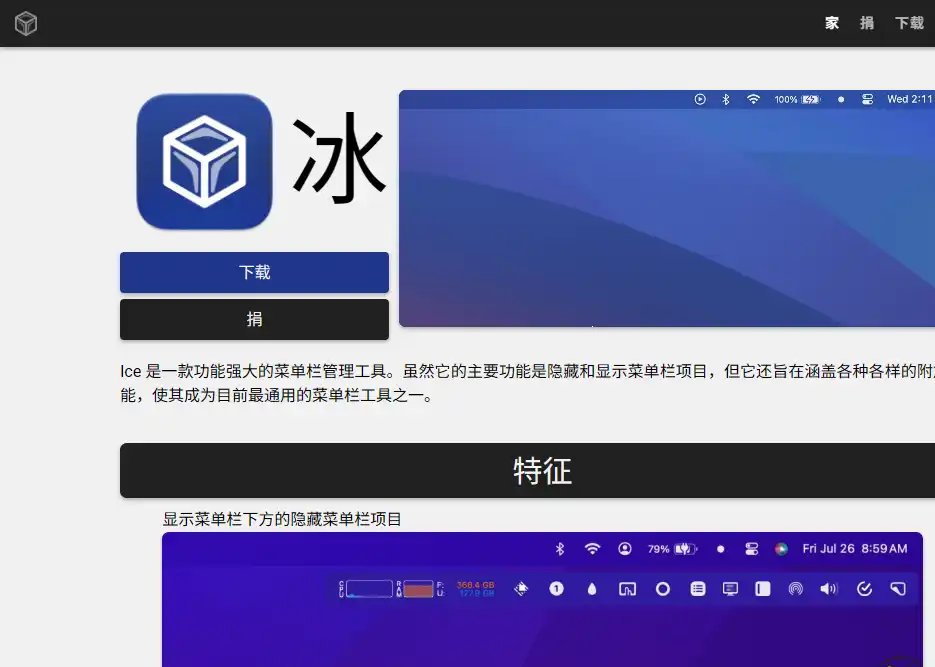
- 菜单栏图标隐藏——将不常使用的应用图标移出主要显示区域,减少菜单栏拥挤。
- 隐藏图标快速显示——需要使用时可以快速展开隐藏区域,避免完全失去访问入口。
- 菜单栏项目整理——根据个人使用频率调整图标的位置和显示顺序。
- 图标间距调整——控制菜单栏项目之间的视觉间距,改善图标过于密集的问题。
- 菜单栏搜索——通过搜索方式定位部分菜单栏项目,提高查找效率。
- 显示触发方式设置——根据使用习惯调整隐藏区域的显示和展开方式。
- 界面外观调整——提供一定程度的菜单栏显示效果自定义能力。
- 开源免费使用——软件以开源方式提供,普通用户可以免费下载安装和使用。
- 访问 Ice
- 打开下载的应用,并将 Ice 安装到「应用程序」文件夹。
- 启动 Ice,根据系统提示完成必要的权限设置。
- 打开 Ice 的菜单栏设置,确定需要显示和隐藏的项目。
- 使用 Ice 提供的隐藏区域管理低频菜单栏图标。
- 根据个人习惯调整图标排列顺序和项目间距。
- 设置展开隐藏图标的方式,并测试日常使用流程。
- 根据后续软件安装情况继续调整菜单栏布局。
(注意:macOS 对菜单栏项目的管理方式可能因系统版本而变化,部分应用图标可能需要结合系统设置进行调整。)(注意:建议保留网络、输入法、电源和其他重要系统状态入口,避免影响日常操作。)
Ice 的基础使用方式比较容易理解,新用户可以先确定哪些图标需要长期显示,再逐步处理低频使用的应用。第一次配置时建议不要一次隐藏全部图标,以免短时间内找不到某些后台程序的功能入口。
© 版权声明
文章版权归作者所有,未经允许请勿转载。
相关文章

暂无评论...

顺网导航是一个高效实用的网址导航网站,专注于收录和分享各类常用网站及在线资源,无论工作办公、学习研究还是休闲娱乐,都能在这里快速找到直达入口,帮您告别繁琐搜索,提升上网效率。