

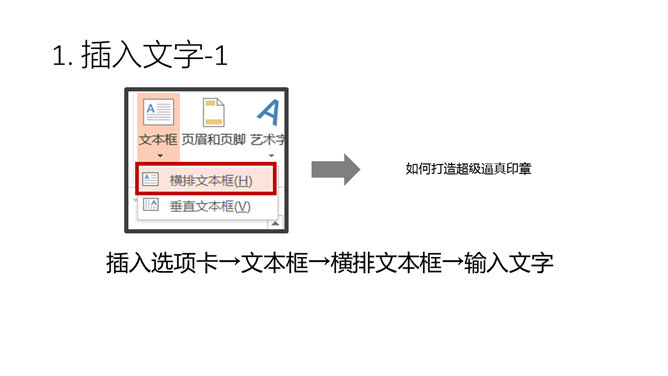
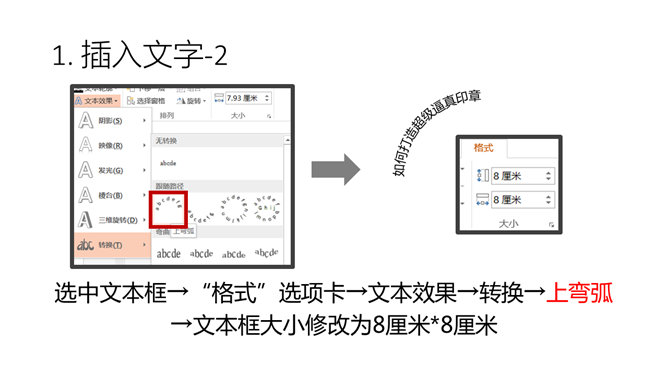
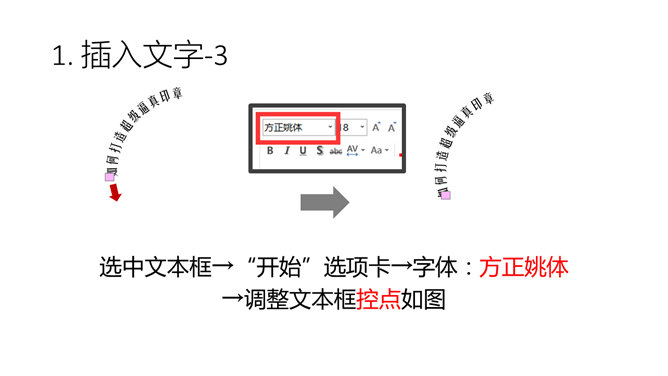
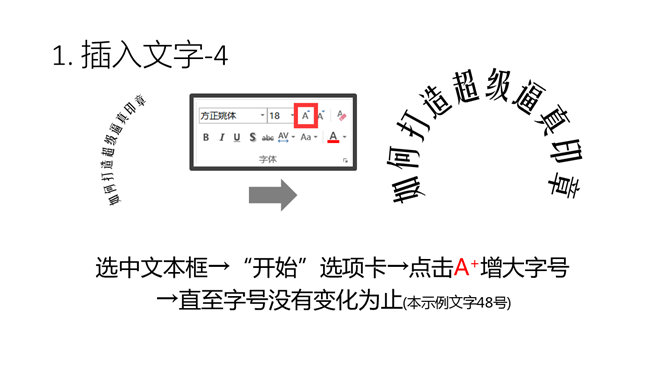
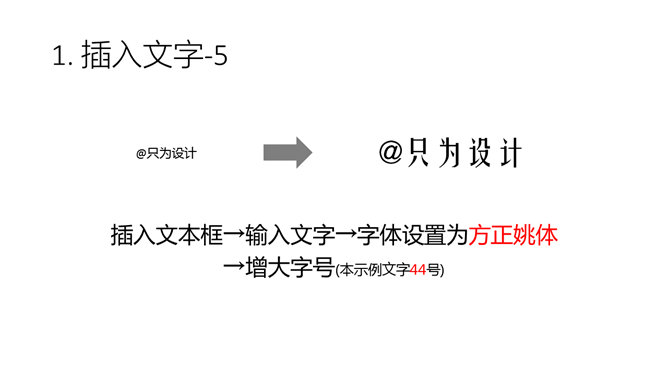
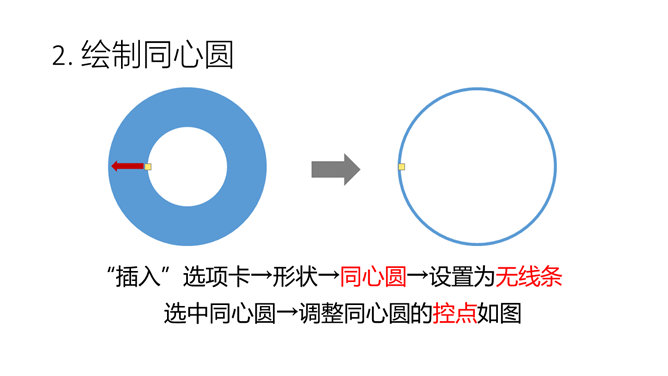
1、插入文字。插入选项卡→文本框→横排文本框→输入文字。选中文本框→“格式”选项卡→文本效果→转换→上弯弧→文本框大小修改为8厘米*8厘米。选中文本框→“开始”选项卡→字体:方正姚体→调整文本框控点如图。选中文本框→“开始”选项卡→点击A+增大字号→直至字号没有变化为止(本示例文字48号)。插入文本框→输入文字→字体设置为方正姚体→增大字号(本示例文字44号)。2、绘制同心圆。插入”选项卡→形状→同心圆→设置为无线条,选中同心圆→调整同心圆的控点如图。调整同心圆的大小→同心圆与两个文本框如图摆放……


12
© 版权声明
文章版权归作者所有,未经允许请勿转载。
相关文章

暂无评论...

顺网导航是一个高效实用的网址导航网站,专注于收录和分享各类常用网站及在线资源,无论工作办公、学习研究还是休闲娱乐,都能在这里快速找到直达入口,帮您告别繁琐搜索,提升上网效率。