

本教程适用版本WPS个人版 – 正式版v11.1.0.11360-release
点击下载:https://platform.wps.cn/
▪首先单击「开始」选项卡-「显示/隐藏段落标记」按钮,勾选显示段落标记。


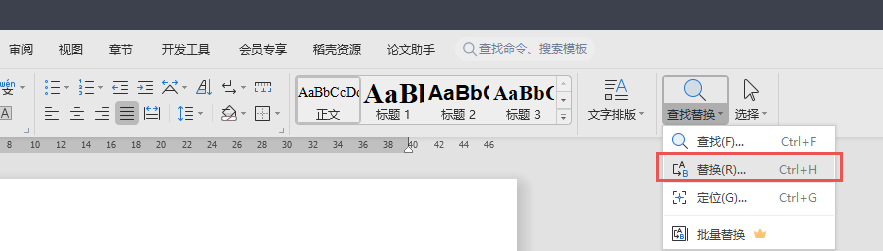
▪单击「开始」选项卡-「查找替换」-「替换」按钮(快捷键Ctrl+H)。
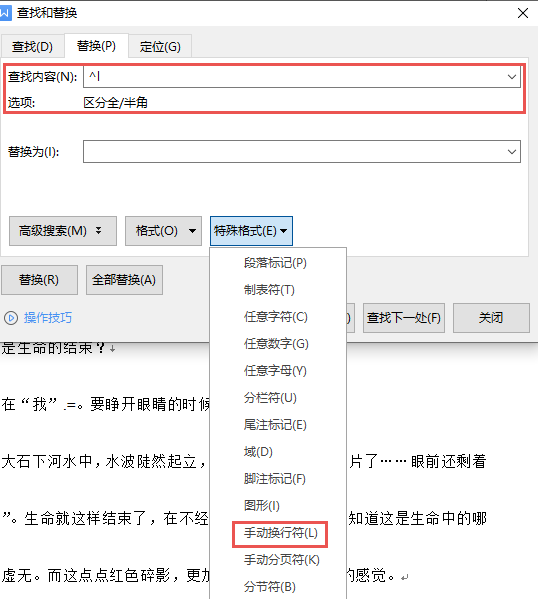
▪将鼠标放在「查找内容栏」中,单击「特殊格式」按钮,选择「手动换行符」。
「替换为」中不输入任何内容,单击确定,就可以批量删除文档中的回车符。
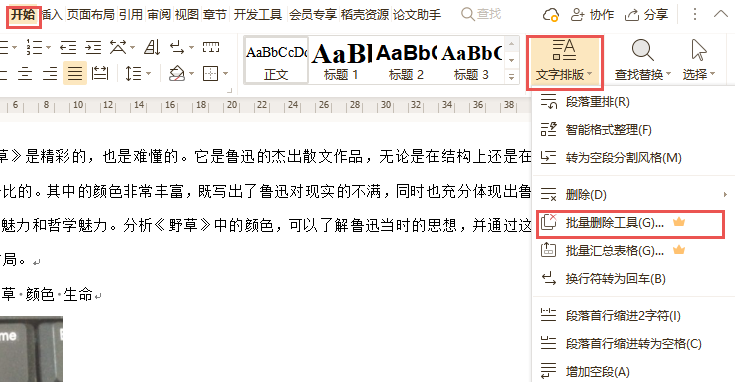
▪WPS会员「批量删除」功能,也可以批量删除换行符。
单击“开始”选项卡-“文字排版”下拉按钮,选择“批量删除工具”。
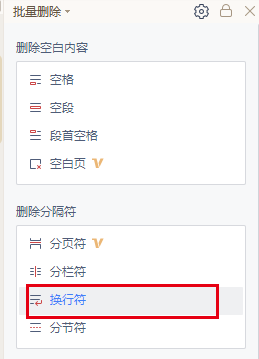
在“批量删除”界面,选择“换行符”,就可以批量删除文档所以换行符。
© 版权声明
文章版权归作者所有,未经允许请勿转载。
相关文章

暂无评论...

顺网导航是一个高效实用的网址导航网站,专注于收录和分享各类常用网站及在线资源,无论工作办公、学习研究还是休闲娱乐,都能在这里快速找到直达入口,帮您告别繁琐搜索,提升上网效率。