

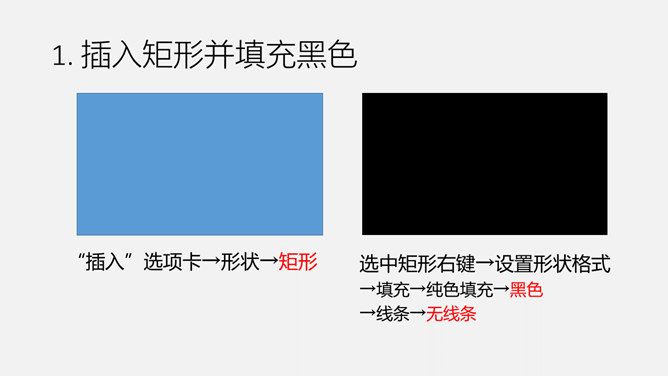
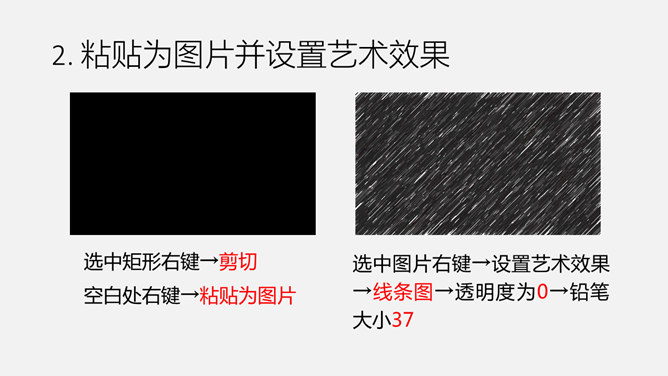
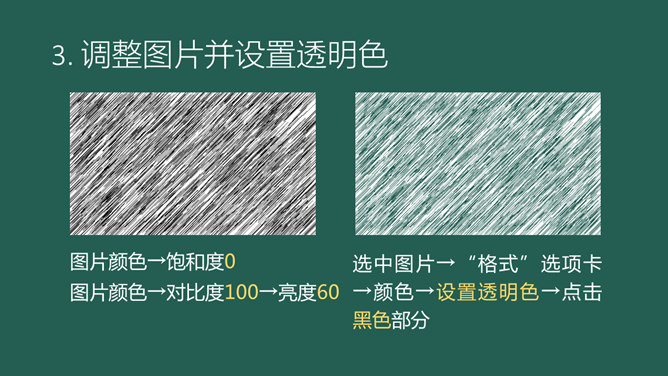
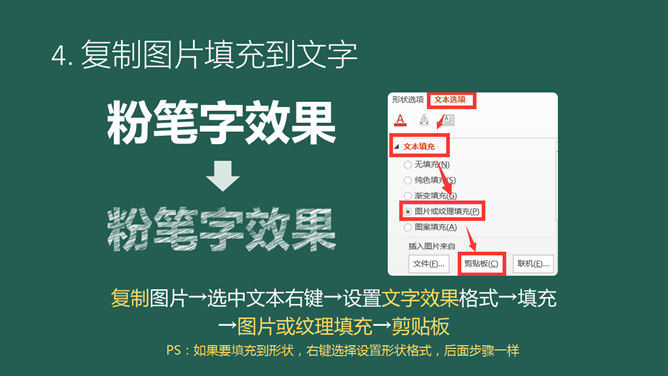
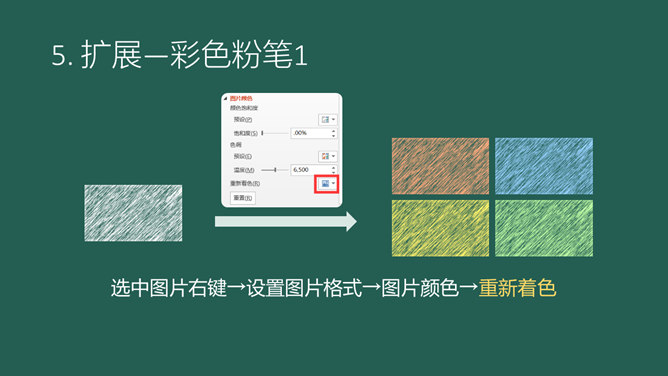
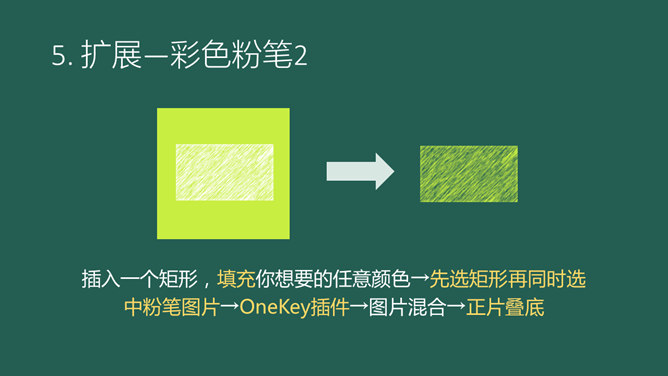
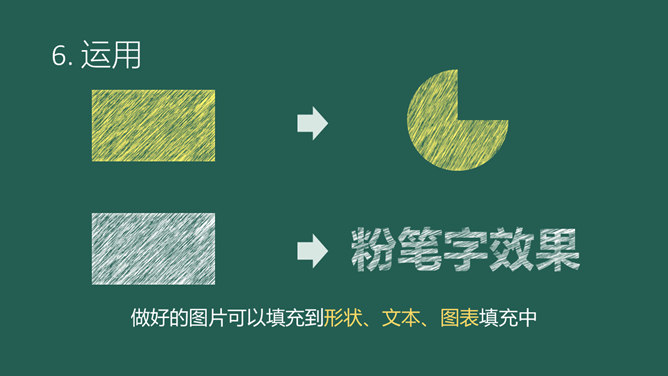
制作粉笔字效果PPT教程。步骤:1、插入矩形并填充黑色。插入”选项卡→形状→矩形,选中矩形右键→设置形状格式→填充→纯色填充→黑色→线条→无线条。2、粘贴为图片并设置艺术效果。选中矩形右键→剪切,空白处右键→粘贴为图片,选中图片右键→设置艺术效果→线条图→透明度为0→铅笔大小37。3、 调整图片并设置透明色。图片颜色→饱和度0,图片颜色→对比度100→亮度60,选中图片→“格式”选项卡→颜色→设置透明色→点击黑色部分……

© 版权声明
文章版权归作者所有,未经允许请勿转载。
相关文章

暂无评论...

顺网导航是一个高效实用的网址导航网站,专注于收录和分享各类常用网站及在线资源,无论工作办公、学习研究还是休闲娱乐,都能在这里快速找到直达入口,帮您告别繁琐搜索,提升上网效率。