

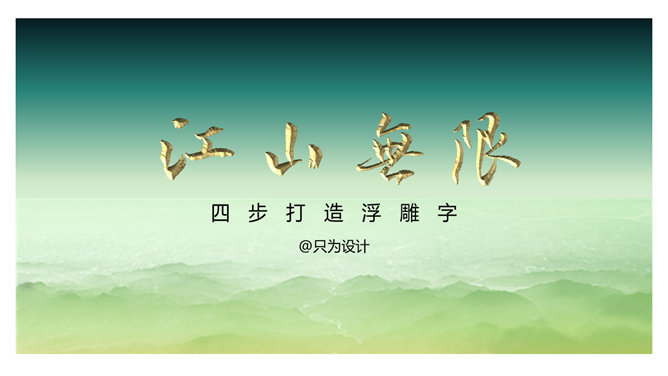
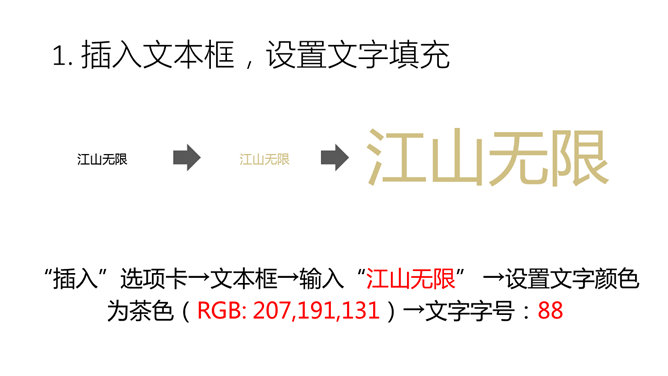
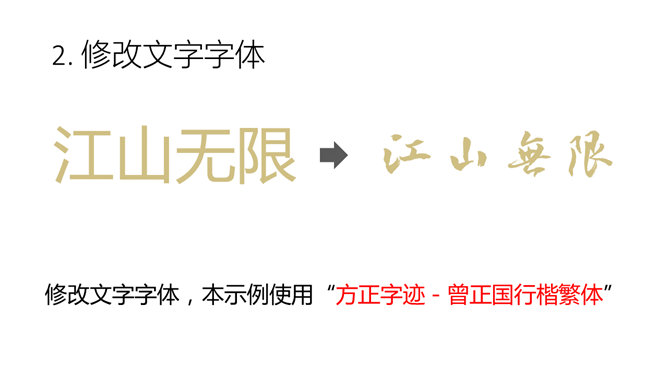
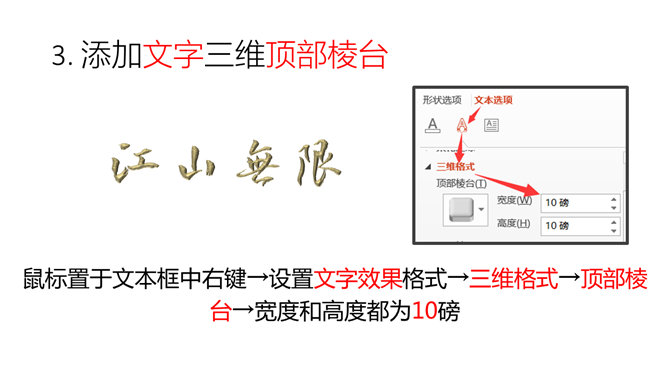
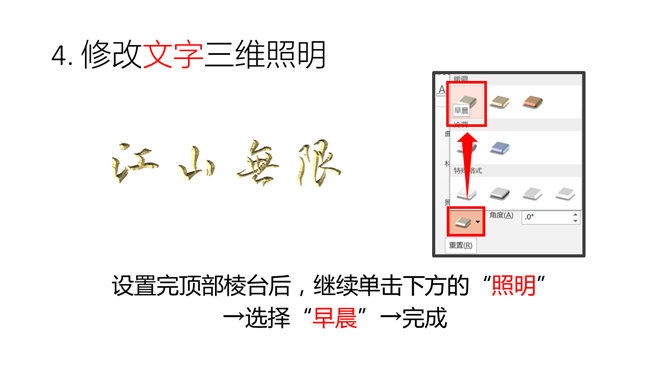
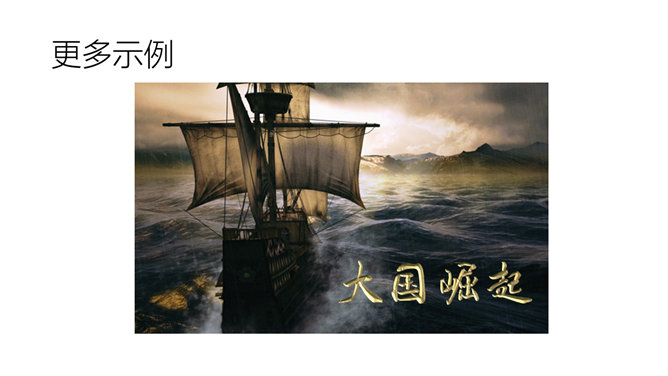
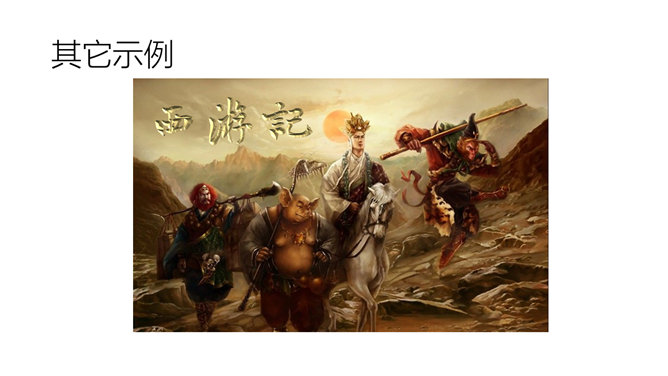
制作浮雕字体效果PPT教程。步骤:1、插入文本框,设置文字填充。插入”选项卡→文本框→输入“江山无限” →设置文字颜色为茶色(RGB: 207,191,131)→文字字号:88。2、修改文字字体。修改文字字体,本示例使用“方正字迹-曾正国行楷繁体”。3、添加文字三维顶部棱台。鼠标置于文本框中右键→设置文字效果格式→三维格式→顶部棱台→宽度和高度都为10磅。4、修改文字三维照明。设置完顶部棱台后,继续单击下方的“照明”→选择“早晨”→完成。
© 版权声明
文章版权归作者所有,未经允许请勿转载。
相关文章

暂无评论...

顺网导航是一个高效实用的网址导航网站,专注于收录和分享各类常用网站及在线资源,无论工作办公、学习研究还是休闲娱乐,都能在这里快速找到直达入口,帮您告别繁琐搜索,提升上网效率。